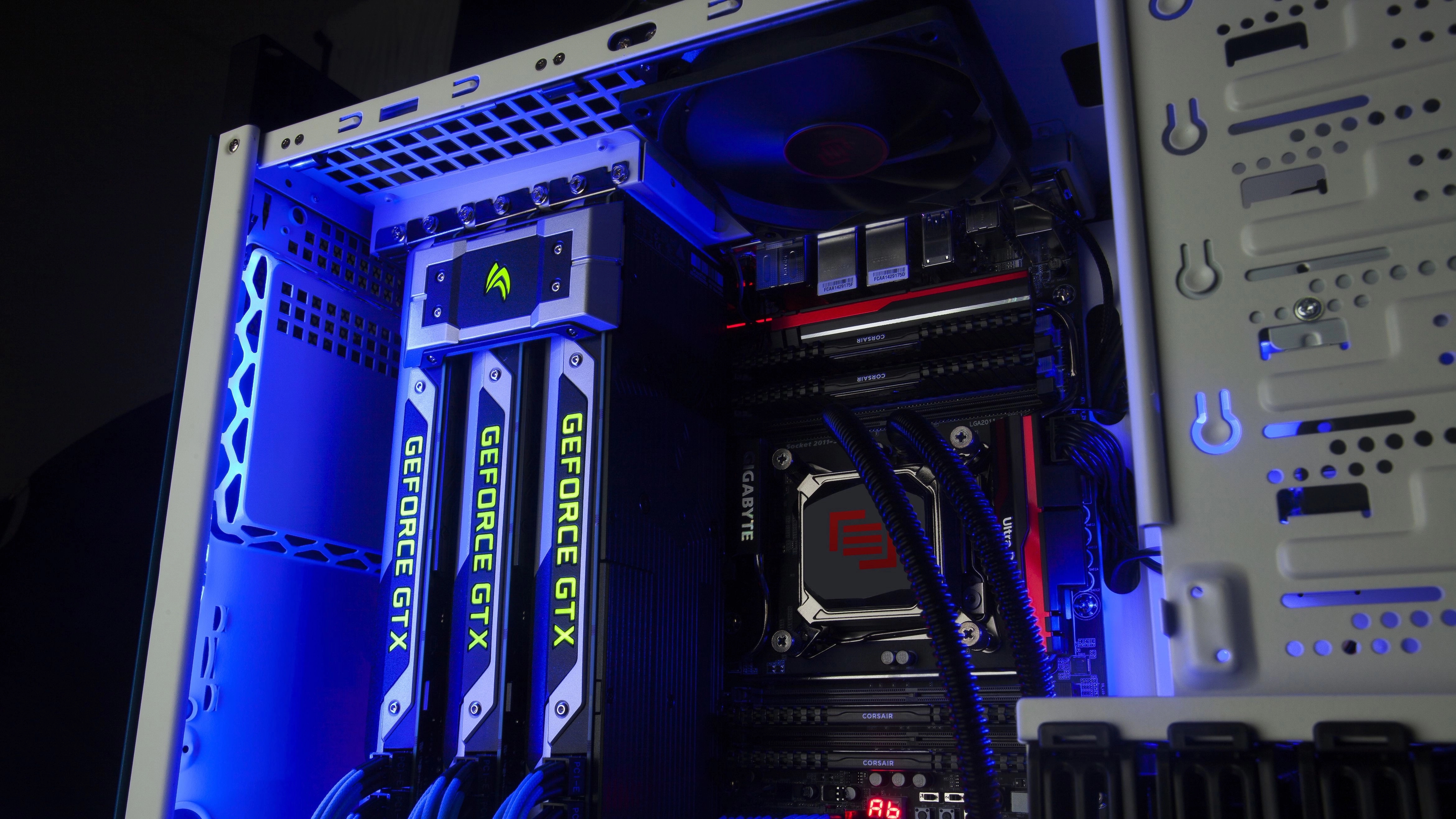
GPU 调整指南。
超频
ATI Tray Tools
ATI 显卡超频工具,可用于取代 AMD 官方的 Catalyst Control Center,下载链接如下。
1 | https://www.onlinedown.net/soft/28765.htm |
点击硬件-超频设置即可对显卡进行超频。也可开启 Anti-Alisaing、Temporal AA、Adaptive anti-alisaing、Anisotropic Filtering,关闭 Enable High Quality AF、Wait for Vertical Sync、Anisotropic Filter Optimization、Trilinear Filter Optimization,调高 Texture Preference、MipMap Detail Level、Catalyst AI。
MSI Afterburner
非 MSI 图形卡也可使用,下载链接如下。
1 | https://www.msi.com/Landing/afterburner |
打开后进入设置,点击常规,勾选解除电压调整控制和解锁电压监控控制。回到主界面后调整核心电压即可。
若希望解锁频率上限,可进入 MSI Afterburner 的安装目录,打开 MSIAfterBurner.cfg,定位到[ATIADLHAL]一项,将相关内容修改为如下,保存后重启电脑即可。
1 | UnofficialOverclockingEULA = I confirm that I am aware of unofficial overclocking limitations and fully understand that MSI will not provide me any support on it. |
EVGA Precision X 16
用于 Nvidia 显卡,下载链接如下。
1 | https://www.evga.com/precisionx/ |
打开软件后将 Power Target 和 GPU Temp Target 拉满,点亮 Overvoltage 以设置电压。
NVIDIA Profile Inspector
修改 Nvidia 游戏配置文件,下载链接如下。
1 | https://github.com/Orbmu2k/nvidiaProfileInspector |
GMABooster
用于 Intel 显卡,下载链接如下。打开后选择高频率即可。
1 | https://www.techspot.com/downloads/4828-gmabooster.html |
NVIDIA nTune
用于 Nvidia 显卡,下载链接如下。安装后找到 GPU 超频选项,根据实际情况调整即可。
1 | https://www.nvidia.com/en-us/drivers/ntune-5052500/ |
ASUS GPU Tweak II
用于华硕显卡,下载链接如下。打开后直接进行参数调整即可。
1 | https://www.asus.com/supportonly/GPUTweak%20II/HelpDesk_Download/ |
SAPPHIRE TriXX
下载链接如下。打开后点击 TriXX BOOST 并配置即可。
1 | https://www.sapphiretech.com/zh-cn/software |
工具
GPU-Z
查看显卡信息。
Kombustor
显卡测试拷机工具。
Furmark
测试显卡性能。